
- Servizio Gratuito Nessuna commissione
- Nessun obbligo Nessun impegno
- Le migliori offerte Prezzi bassi
Fastweb Seven LED: significati dei colori
di Silvio Spina | 26-12-2025 | News Fastweb, News Internet CasaEcco i significati dei LED sul nuovo modem Fastweb Seven, l'ultimo modello di punta degli apparati forniti in comodato d'uso dal provider. Una guida dettagliata sui colori e i relativi stati associati ad essi.

Enel Fix Web Luce
84.81 €/MESE
Trend Casa Luce
91.54 €/MESE
Energia Lunga Luce Easy
62.68 €/MESE
IREN STAY TECH LUCE PREZZO FISSO
68.52 €/MESE
Fastweb S.p.A.
Fastweb Luce Fix per Te
69.29 €/MESEIREN PREZZO FISSO ULTRA LUCE
70.20 €/MESE
ATENA TRADING SRL
ATENA PRIMA SCELTA LUCE TOP
71.32 €/MESEIREN PREZZO FISSO EXTRA SMALL LUMINEA LUCE
72.39 €/MESE
Energia PuntoFisso - 24 mesi
72.52 €/MESE
Fastweb S.p.A.
Fastweb Energia Fix
75.23 €/MESEFixa Time 24 Fibra Luce
75.85 €/MESEFixa Time 24 Smart Luce
75.85 €/MESEIREN LOCK&FIX
77.37 €/MESE
ATENA TRADING SRL
ATENA PRIMA SCELTA LUCE FIX
79.04 €/MESEIREN STAY LUCE PREZZO FISSO CONNETTIVITA'
80.56 €/MESELuce Flex
80.59 €/MESEIREN PRONTO FISSA LUCE
83.92 €/MESE
Edison Dynamic Luce
86.61 €/MESEFixa Time
88.52 €/MESE
Fastweb S.p.A.
Fastweb Luce Fix
89.94 €/MESE
ATENA TRADING SRL
ATENA REVOLUTION SALUTE LUCE FISSO
90.30 €/MESEIREN REVOLUTION SALUTE PREZZO FISSO LUCE
90.30 €/MESEFixa Time 24 Luce
91.29 €/MESEEnel Luce e Giga
93.16 €/MESE
ATENA TRADING SRL
ATENA REVOLUTION SALUTE VARIABILE LUCE
93.48 €/MESEEdison World Luce
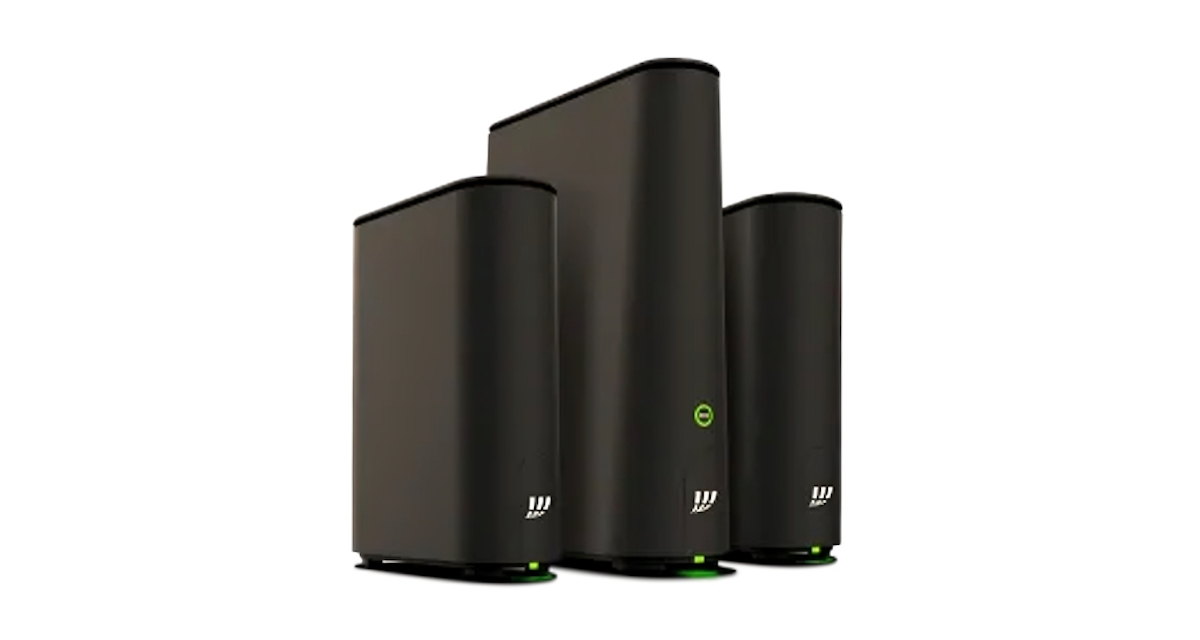
94.89 €/MESEIl Fastweb Seven è il nuovo router di ultima generazione di Fastweb, compatibile con Wi-Fi 7 e introdotto qualche mese fa su alcune offerte di rete fissa rinnovate (Fastweb Casa Pro e Ultra). L’apparato, prodotto da ZTE, garantisce copertura estesa e velocità elevate su più dispositivi (fino a 128 contemporanei). Come la maggior parte dei modem moderni, anche il Seven è dotato di diverse spie a LED colorate – frontalmente e sul retro – che segnalano lo stato del dispositivo e della linea di rete. Ogni colore (fisso o lampeggiante) corrisponde a una condizione specifica (accensione, normale funzionamento, aggiornamento, guasto sulla linea, ecc.).
Per evitare di dover consultare il manuale o contattare l’assistenza ogni volta, vediamo nel dettaglio quanti e quali sono i LED del Fastweb Seven e cosa indicano le varie luci, in modo da poter già avere un’idea di che cosa si tratta. In breve, ad accensione completata il modem dovrebbe restare con luce verde fissa (tutto ok), mentre altri colori lampeggianti o fissi segnalano stati diversi (ad esempio giallo per l’avvio, azzurro per un aggiornamento, rosso per un problema di linea).
I LED principali del modem Seven
Il modem Fastweb Seven non presenta una singola barra luminosa frontale come altri modelli (ad esempio sul modello NeXXt), ma dispone di più LED separati. I principali sono i seguenti:
- LED di stato frontale – un piccolo LED sul frontale del modem che indica l’alimentazione e lo stato generale del dispositivo.
- LED “Internet” sul retro – un LED sulla parte posteriore etichettato “Internet”, che segnala la connessione a Internet. In pratica, questo LED agisce insieme a quello frontale per indicare lo stato di rete.
- LED WPS sul retro – un LED dedicato alla funzione WPS (Wi-Fi Protected Setup) sul retro del modem. Lampeggia quando si avvia la configurazione rapida della rete Wi-Fi.
- LED Wi-Fi sul retro – un LED che indica lo stato delle antenne wireless. Se acceso in bianco, le due antenne Wi-Fi sono attive; se viola, è attiva solo un’antenna; se spento, il Wi-Fi è disattivato.
- Pulsante ECO sul retro (con LED) – un pulsante fisico di “Eco Mode” dotato di propria spia. Generalmente lampeggia in bianco quando si attiva la modalità di configurazione avanzata del modem.
Analizziamo oe nel dettaglio i colori e i significati di ciascuna spia.
Spia di stato
Il LED di stato frontale insieme al LED “Internet” sul retro segnalano le fasi principali di funzionamento del modem. In particolare:
- Giallo lampeggiante: indica che il modem si sta avviando (fase di accensione e boot iniziale). Durante questa fase il LED alterna il colore giallo in modalità lampeggiante fino al completamento dell’avvio.
- Verde fisso: indica il funzionamento normale del modem. Il Wi-Fi è attivo e la connessione Internet è operativa: in questa condizione tutte le funzioni del router sono regolari.
- Arancione fisso: indica che il modem si è riavviato o resettato con successo. Compare subito dopo un reset ai dati di fabbrica, segnalando il completamento dell’operazione. Subito dopo il LED passerà a giallo per segnalare la ripartenza del modem.
- Azzurro lampeggiante: indica che è in corso un aggiornamento del firmware del modem. In questa fase il dispositivo si sta aggiornando internamente, quindi non bisogna spegnerlo o scollegarlo.
- Rosso fisso: indica un guasto sulla linea Internet (linea KO). I LED rimangono rossi fissi se il modem non riesce a stabilire la connessione. Se dopo l’avvio principale il LED rimane rosso, significa che non c’è segnale o vi è un errore di connessione (è consigliabile controllare i collegamenti o contattare l’assistenza se il problema persiste).
In condizioni normali di utilizzo il LED frontale e quello Internet sul retro dovrebbero rimanere verdi fissi. Qualsiasi altro colore o lampeggio (tranne giallo solo in avvio e azzurro durante aggiornamenti) indica una situazione particolare come descritto sopra.
Spia WPS
Il Fastweb Seven dispone di un LED WPS sul retro, dedicato alla funzione di configurazione rapida Wi-Fi. Questa spia serve a seguire la procedura di associazione WPS: durante la ricerca di un dispositivo connesso al segnale Wi-Fi protetto, la luce rimane blu lampeggiante; al termine indica con un breve rosso o un blu fisso l’esito del tentativo. Abbiamo, quindi, questa opzione:
- Blu lampeggiante: il WPS è attivo. Il LED lampeggia in blu per un massimo di 120 secondi mentre il modem cerca di collegare un dispositivo tramite WPS (il lampeggio diventa più rapido negli ultimi 15 secondi). Se alla scadenza dei 120 secondi non si collega alcun dispositivo, il LED diventa rosso fisso per 5 secondi, segnalando che il tentativo di connessione protetta non ha avuto successo. Se un dispositivo si collega con successo, il LED WPS resta blu fisso per 2 secondi, poi si spegne automaticamente.
Le altre spie del modem Seven
Oltre ai LED principali descritti sopra, il modem Fastweb Seven presenta alcune spie secondarie:
- LED Wi-Fi (retro): indica lo stato delle antenne wireless. Se acceso di colore bianco fisso, le due antenne Wi-Fi sono attive. Se viola fisso, è attiva una sola antenna. Se spento, il Wi-Fi è disattivato.
- Pulsante ECO (retro): pulsante dedicato alla modalità Eco/risparmio energetico con luce integrata. Quando lampeggia in bianco, il modem è in modalità di gestione remota o configurazione avanzata. Compare, ad esempio, dopo aver premuto i pulsanti WPS e Wi-Fi per alcuni secondi, indicando che il dispositivo è pronto per l’accesso alla GUI o alla configurazione tramite app MyFastweb.
Questi LED, pur non comuni nella normale operatività, possono essere utili per operazioni avanzate come l’attivazione della Eco Mode o il controllo del Wi-Fi da remoto.
Se, nonostante le spie indichino il funzionamento corretto, il modem Seven presenta ancora problemi di connessione, è consigliabile verificare i collegamenti (spesso un cavo allentato o un filtro mancante possono causare errori) e consultare il manuale utente. In caso di dubbi persistenti, potreste contattare il servizio clienti Fastweb (numero 192 193, gratuito da rete Fastweb) per un’assistenza tecnica dedicata.
Le migliori offerte ADSL e FIBRATariffe ADSL e FIBRA
Vuoi Risparmiare sulla Bolletta?
Non perderti neanche un’occasione di risparmio

Più letti
- Modem Fastweb: luce rossa, verde e lampeggiante, il significato
- Tariffe a consumo: quanto costano nel 2022
- Hotspot Fastweb non funziona: che cosa fare
- Come entrare nel router Fastweb: accesso e consigli di configurazione
- Come disattivare sim Fastweb: la guida per dismettere la scheda
Ultime News
- SIM solo dati con Internet illimitato: le 5 migliori offerte di ottobre 202607 Ottobre 2026
- Fibra senza vincoli: le migliori offerte di ottobre 202606 Ottobre 2026
- iPhone a rate: le migliori offerte degli operatori di ottobre 202605 Ottobre 2026
- Offerte Internet casa di ottobre 2026: prezzi e promozioni a confronto02 Ottobre 2026
- Offerte Fastweb casa di ottobre 202602 Ottobre 2026